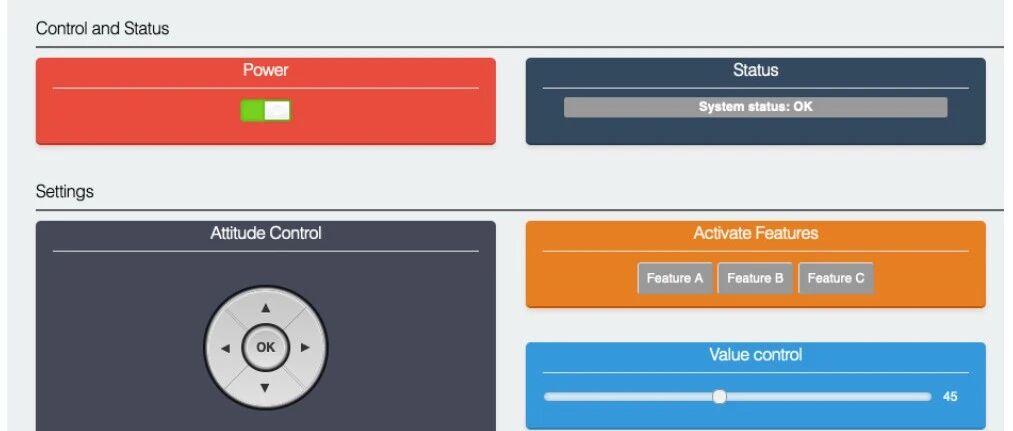
想给自己的ESP32小项目配个手机APP或者网页,让它看起来高大上一点,结果一头扎进HTML、CSS、JavaScript的汪洋大海,什么异步请求、前端框架、响应式布局……学得头发都快掉了,项目还没个影。要么就是用那些现成的APP,丑得要死,还一堆限制。
这感觉,我懂。太懂了。
想当年我也是这么过来的,直到我发现了 ESPUI 这个神兵利器。今天,我就掏心窝子跟大伙儿聊聊这玩意儿,它怎么就能把我们从前端的苦海里解救出来。
这玩意儿到底是啥?
说白了,ESPUI就是一个专门给ESP8266和ESP32用的Arduino库。你完全不需要懂网页开发那套复杂的东西。你只需要会写几行C++代码,就像你控制一个LED灯一样简单,就能“凭空”变出一个网页控制界面。
最牛的是,这个网页界面是通过WebSocket和你的ESP芯片实时通讯的。啥意思呢? 就是说,你在手机上按下一个按钮,ESP能立刻收到指令;ESP上的传感器数据变了,网页上的数值也能马上刷新。
上手有多简单?先看疗效
废话不多说,咱们直接上代码,看看创建一个最简单的按钮有多容易。
#include <ESPUI.h>

// 按钮被按下或松开时,这个函数就会被调用
void buttonCallback(Control *sender, int type) {
// 判断事件类型
switch (type) {
    case B_DOWN: // 按钮被按下
      Serial.println("按钮按下了!");
      break;
    case B_UP: // 按钮被松开
      Serial.println("按钮松开了!");
      break;
  }
}

void setup() {
  Serial.begin(115200);

// 初始化WiFi(这里以AP模式为例,让ESP自己创建个热点)
  WiFi.softAP("MyCoolProject", "12345678");

// 初始化ESPUI,并给你的网页起个标题
  ESPUI.begin("我的牛逼项目");

// 就这一行!添加一个按钮,标题是“点我”,并绑定上面的回调函数
  ESPUI.button("点我", &buttonCallback);
}

void loop() {
// loop里啥也不用干,ESPUI在后台自己玩
}看到了吗?核心代码就ESPUI.button()那一行!你把这段代码烧录进你的ESP32或8266,然后手机连上它创建的那个叫“MyCoolProject”的WiFi,打开浏览器访问默认的IP地址(通常是192.168.4.1),一个漂亮的按钮就出现在你眼前了。你点一下,串口就会打印出信息。
是不是简单到有点过分了?
它能变出多少花样?
你可能觉得,一个按钮有啥了不起的。别急,ESPUI的“军火库”里可不止这点东西。它几乎涵盖了我们日常DIY需要的所有控件。我给你整理了个表,让你看得更明白:
|
控件类型 |
我给你说人话 |
| Label (标签) |
就是个“显示屏”,你想让它显示啥文字、啥数值,一行代码就更新了。比如实时显示温度、湿度。 |
| Button (按钮) |
最基础的,点一下就干活。可以区分“按下”和“松开”两个动作。 |
| Switch (开关) |
像电灯开关一样,有“开”和“关”两种状态,而且在所有连接的设备上同步状态。 |
| Slider (滑块) |
调个光、控个速,拖一下就行。比如用它来控制LED的亮度和风扇的转速,丝滑得很。 |
| Number Input (数字输入) |
需要用户输入一个精确的数字?用它。比如设置一个定时器的分钟数。 |
| Text Input (文本输入) |
让用户输入一段文字,比如给设备改个名、设置个WiFi密码啥的。 |
| Pad (方向盘) |
玩过手柄吧?就那十字键,还带中间键。控制小车、云台简直是绝配。 |
| Select (下拉选择) |
提供几个固定的选项让用户选,比如“模式一”、“模式二”、“模式三”。 |
| Graph (图表) |
这个功能还比较试验性,但已经能用了!可以把传感器数据实时绘制成曲线图,逼格瞬间拉满。 |
| 还有更多… |
还有像分隔符、颜色选择器、日期时间输入等等,花样多得很! |
有了这些“积木”,你就可以像搭乐高一样,自由组合出你想要的任何控制界面。
进阶玩法,让你与众不同
当你熟悉了基本操作,ESPUI还提供了一些骚操作,让你的UI更上一层楼。
-
1. Tab (选项卡):如果你的控件太多,一个页面放不下,可以用Tab把它们分门别类,就像浏览器标签页一样,界面瞬间清爽。
-
2. 动态隐藏/显示:某些控件可以在特定条件下才显示出来。比如,只有当“高级模式”开关打开时,才显示那些复杂的设置选项。
ESPUI.updateVisibility()函数帮你搞定。 -
3. 自定义样式 (Inline Styles):觉得默认颜色不好看?想骚气一点?没问题!你可以用CSS代码直接修改任何一个控件的颜色、边框、背景……把它搞成彩虹色都行。
ESPUI.setPanelStyle(),请开始你的表演。 -
4. 控件分组:想把几个相关的按钮或者滑块放在同一个“面板”里?可以!这样布局更紧凑,逻辑也更清晰。
最后唠叨几句
说实话,ESPUI不是万能的。如果你想做一个像商业APP那样极其复杂、华丽的界面,那可能还是得老老实实学前端。但对于我们绝大多数的DIY项目、原型验证、智能家居小玩意儿来说,ESPUI简直就是量身定做的神器。
它最大的价值在于,把我们从繁琐、不熟悉的前端开发中解放出来,让我们能百分之百地专注于硬件和核心功能的实现。这才是我们作为Maker和嵌入式玩家的乐趣所在,对吧?
这玩意儿在GitHub上是开源的,背后有一群大佬在不断完善。安装也非常简单,用PlatformIO或者Arduino IDE的库管理器,一搜一装,齐活儿。
项目地址: https://github.com/s00500/ESPUI
视频演示如下: