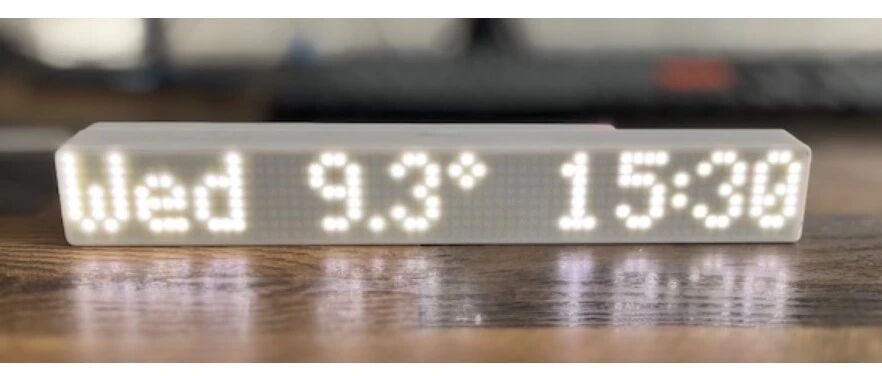
说实话,咱们搞数码DIY的,谁手里没几个ESP32或者ESP8266开发板?谁还没买过那种几块钱一组的MAX7219点阵屏?
但尴尬的是,很多时候咱们兴冲冲买回来,新鲜劲儿一过,这些小玩意儿就只能在抽屉里吃灰。要么是代码太难写,要么是功能太单一。直到我最近发现了 wledPixel 这个项目,真的,我愿称之为“点阵屏的灵魂伴侣”。
它是啥?能干嘛?
简单来说,wledPixel 是一个专门为 ESP 系列芯片设计的固件。刷入之后,你的点阵屏就不再是简单的“跑马灯”了,它能变身成:
-
• 超准的联网时钟: 自动同步NTP时间,再也不用手动校时。
-
• 私人气象站: 接入OpenWeatherMap,温度、湿度、气压甚至风速,抬头就能看见。
-
• Home Assistant 的“第二屏幕”: 这个我最喜欢!你可以把家里传感器的数值(比如甲醛浓度、水箱水位)直接推送到屏幕上。
-
• 赛博氛围灯: 支持多达4个独立显示区域,内置了几十种动画效果,甚至还有马里奥、吃豆人这种像素小动画。
硬件准备:主打一个便宜
这项目的门槛真的低到地板上了。你只需要:
|
零件 |
建议型号 |
备注 |
| 主控板 |
ESP32 或 WeMos D1 Mini (8266) |
几块钱到十几块钱不等 |
| 显示屏 |
MAX7219 点阵模块 |
建议买4合1那种,连线少 |
| 外壳 |
3D打印或乐高拼一个 |
甚至可以用纸盒,主打一个随性 |
接线也简单得要命:
如果你用的是 ESP32,把屏幕的 DATA 连 GPIO23,CS 连 GPIO5,CLK 连 GPIO18。接上电源,齐活!
怎么玩?上手真的零压力
很多开源项目最头疼的就是配置,但 wledPixel 做得挺人性化。
-
1. 刷机: 用 PlatformIO 或者是简单的固件烧录工具把固件打进去。
-
2. 配网: 第一次开机,它会自己发一个叫
wledPixel-xxx的热点。你手机连上去,输个密码12345678,然后在网页里填上你家 Wi-Fi 的账号密码。 -
3. 网页控制: 连上家里的网后,直接在浏览器输入它的 IP 地址。你会发现一个超级强大的 Web UI,改亮度、换动画、设时钟格式,点点鼠标就行,完全不用写代码。
让我心动的几个“骚操作”
1. 区域分屏(Zones)
它支持把一长串屏幕分成最多4个区域。比如左边显示时间,中间显示天气图标,右边显示室温。这种定制感,真的很有高级感。
2. 深度集成 Home Assistant
如果你是智能家居玩家,这玩意儿支持 MQTT 自动发现。你可以写个自动化:当家里的空气净化器检测到PM2.5超标,屏幕立刻变红并滚动显示“空气质量差!”。这种交互感,比看手机App爽多了。
3. 那些可爱的像素图标
它内置了一套符号字体。想看天气?它有小云朵和小雨滴。想看提醒?它有小信封。甚至还有马里奥(MARIO)和幽灵(GHOST)这种动态的小彩蛋,放在桌面上真的解压。
碎碎念的一些坑(避坑指南)
虽然好用,但咱也得说实话。
-
• 动画太花哨: 刚开始你可能会把所有滚动效果都试一遍,但相信我,最后你还是会调回最简单的静态显示或者平滑滚动,不然太晃眼了。
-
• 电源问题: 如果你接了很多块点阵屏(比如超过8块),记得给屏幕单独供电,光靠开发板那点电流,屏幕可能会闪烁或者颜色发虚。
总结一下
wledPixel 并不是那种高大上的商业产品,它更像是一个懂生活的极客写出来的“大玩具”。它把复杂的代码逻辑都封装好了,留给我们的就是纯粹的 DIY 乐趣。
如果你手头正好有闲置的 ESP 芯片和点阵屏,别犹豫,花半个小时折腾一下,它绝对能成为你桌面上利用率最高的摆件。
项目地址: https://github.com/widapro/wledPixel