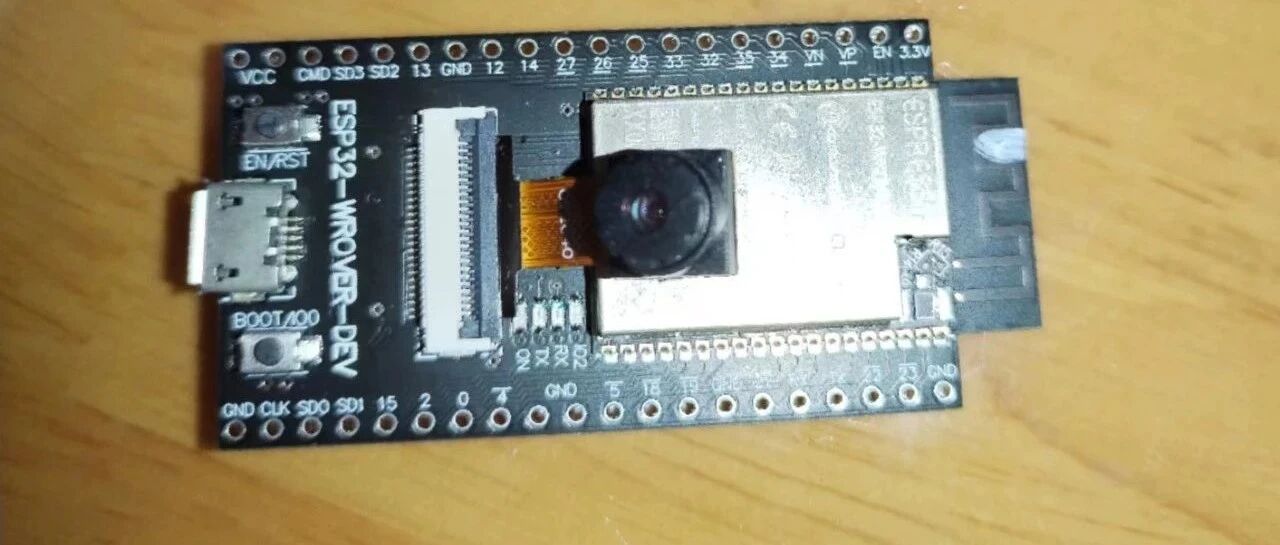
介绍
Esptool是一个由Espressif Systems开发的开源软件工具,旨在支持ESP8266和ESP32芯片的串口引导程序操作。Esptool提供了一种方便、灵活且强大的方式,用于与Espressif的SoC(系统单片机)设备进行通信,包括烧录固件、读取设备信息、擦除闪存等功能。
功能和特点
Esptool是一个功能全面的工具,具有以下主要特点:
-
1. 固件烧录:Esptool允许用户将固件文件烧录到ESP8266和ESP32芯片中。通过简单的命令行界面,用户可以选择合适的固件文件,并将其快速、可靠地烧录到目标设备中。
-
2. 串口通信:Esptool通过串口与目标设备进行通信。用户可以选择合适的串口端口和波特率,以确保与目标设备的稳定连接。这种通信方式使得用户可以直接与SoC设备进行交互和操作。
-
3. 设备信息读取:Esptool支持读取目标设备的各种信息,例如设备型号、芯片ID、闪存大小等。这些信息对于开发者来说非常有用,可以帮助他们了解目标设备的特性和限制。
-
4. 闪存擦除:Esptool提供了擦除目标设备闪存的功能。通过擦除闪存,用户可以清除目标设备中的旧固件或数据,为新的固件烧录做准备。
-
5. 多平台支持:Esptool可在多个操作系统上运行,包括Windows、Mac OS和Linux。这使得开发者可以在自己喜欢的开发环境中使用Esptool,并轻松地与Espressif的SoC设备进行交互。
使用示例
要在Windows 10下使用Esptool,您需要按照以下步骤进行操作:
-
1. 首先,您需要安装Python:可参考《史上最快 Python版本 Python 3.11 安装教程》先下载一个Python 3版本安装文件,并按照安装向导进行安装。请确保在安装过程中选择将Python添加到系统路径中。
-
2. 打开命令提示符(Command Prompt)或者PowerShell:按下Win + R键,输入"cmd"或者"powershell",然后按Enter键打开命令提示符或者PowerShell。
-
3. 安装Esptool:在命令提示符或者PowerShell中运行以下命令来安装Esptool:
pip install esptool这将使用Python的包管理工具pip来安装Esptool。
-
4. 连接目标设备:将ESP8266或ESP32芯片通过USB串口连接到计算机。请确保正确连接并记住串口端口号。
-
5. 使用Esptool:在命令提示符或者PowerShell中使用Esptool的命令行参数来执行所需的操作。以下是一些常用的命令示例:
-
• 烧录固件:使用类似以下命令来烧录固件:
esptool --port COM1 --baud 115200 write_flash --flash_mode dio 0x00000 firmware.bin将上述命令中的"COM1"替换为您的串口端口号,"115200"为波特率,"firmware.bin"为您要烧录的固件文件名。
-
• 读取设备信息:使用类似以下命令来读取设备信息:
esptool --port COM1 --baud 115200 flash_id将上述命令中的"COM1"替换为您的串口端口号,"115200"为波特率。
-
• 擦除闪存:使用类似以下命令来擦除闪存:
esptool --port COM1 --baud 115200 erase_flash将上述命令中的"COM1"替换为您的串口端口号,"115200"为波特率。
请根据您的具体需求和目标设备的连接情况,调整命令中的参数和选项。希望这些步骤可以帮助您在Windows 10上成功使用Esptool进行开发和操作。
结论
Esptool是一个强大的工具,专门用于与Espressif的SoC设备进行串口引导程序操作。它提供了烧录固件、读取设备信息、擦除闪存等功能,并支持多平台运行。对于ESP8266和ESP32芯片的开发者来说,Esptool是一个不可或缺的工具,帮助他们轻松管理和操作目标设备。如果您对Espressif的SoC设备开发感兴趣,不妨尝试使用Esptool,它将成为您的得力助手。
项目地址:https://github.com/espressif/esptool