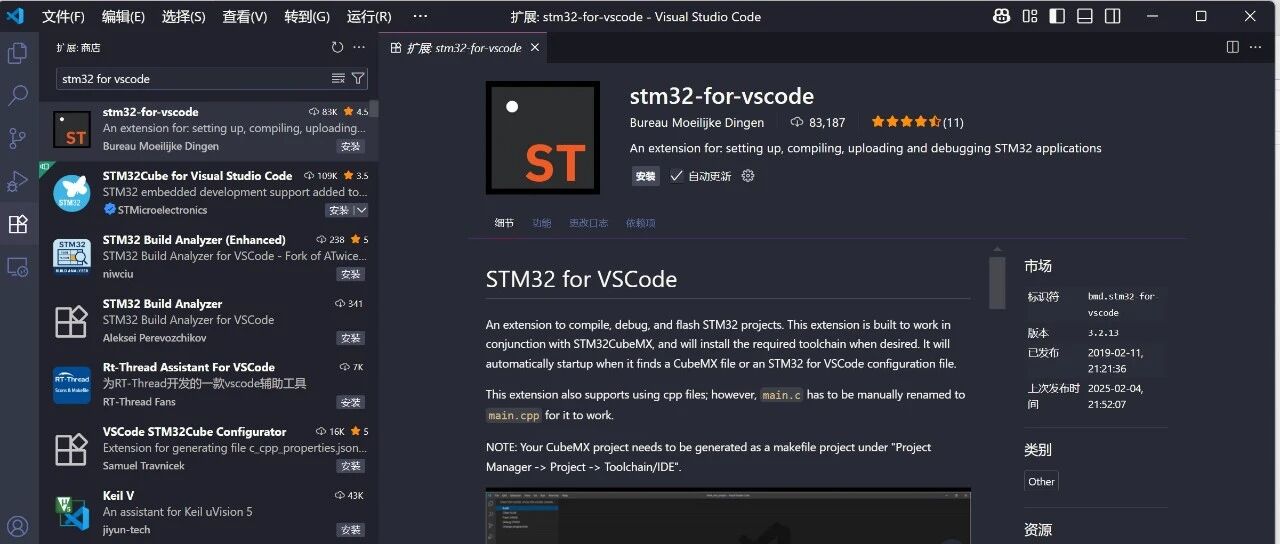
最近在折腾STM32开发,是不是天天和CubeMX、Keil、STM32CubeIDE互相切换,心力交瘁?想在VSCode里“一站式”搞定但又苦于配置太麻烦?别慌,今天给大家安利一个宝藏插件——STM32 for VSCode,让你的VSCode摇身一变,秒变STM32开发利器!
STM32 for VSCode,到底是啥?
简单说,STM32 for VSCode 是一个专门为STM32项目打造的VSCode 插件,能帮你:
-
• 自动生成Makefile,直接编译
-
• 一键烧录、调试(依赖OpenOCD + Cortex-Debug)
-
• 智能配置 IntelliSense
-
• 对接STM32CubeMX,让项目无缝接入
-
• 支持C++(把
main.c手动改成main.cpp即可)
一句话,省掉手写繁琐脚本、折腾环境变量的时间,打开VSCode就能干活!
它能解决哪些痛点?
下面这张表,可能就戳中了你的痛点:
|
传统STM32开发 痛点 |
STM32 for VSCode 解决方案 |
|
多个IDE切换,配置重复浪费时间 |
VSCode 一站式,生成Makefile免配置 |
|
纠结工具链安装、环境变量设置 |
插件自动下载安装 GNU Arm / OpenOCD |
|
CubeMX导出不同IDE项目太麻烦 |
导出Makefile项目,直接“秒认” |
|
Keil授权、成本高 |
免费开源,跨平台(Windows/macOS/Linux) |
快上手:简单示例
这里给个最简单的main.c例程,配合CubeMX生成Makefile项目后,放到工程根目录,右上角点击ST图标 → Build,3秒编译完成!
/* main.c */
#include "stm32f4xx.h"

intmain(void) {
    // 开启GPIOA时钟
    RCC->AHB1ENR |= RCC_AHB1ENR_GPIOAEN;
    // 设置PA5输出
    GPIOA->MODER |= GPIO_MODER_MODER5_0;
    while (1) {
        GPIOA->ODR ^= (1 << 5); // 翻转PA5
        for (volatileint i = 0; i < 1000000; i++);
    }
    return0;
}
编译命令(第一次会自动安装缺失工具链):
Ctrl+Shift+B # 或者点击 ST 图标 → Build烧录 & 调试也同理,点一键就行,省心省力。
深挖功能:亮点满满
-
• 自动检测
.c/.cpp/.h/.hpp文件,智能收集依赖 -
• 单项目配置:
STM32-for-VSCode.config.yaml,可自定义编译选项、库路径 -
• 支持导入STM32CubeIDE项目 & 官方示例库
-
• 一键安装:GNU Arm Toolchain、Make、OpenOCD、CubeMX…全都帮你搞定
优缺点一览
|
优点 |
缺点 |
|
开源免费,跨平台(Win/macOS/Linux) |
需要手动把 |
|
与CubeMX无缝结合,Makefile稳定 |
部分高级配置需自己动手改 |
|
自动配置 IntelliSense,智能补全 |
VSCode插件生态受限于Host性能 |
|
一键安装工具链,告别环境变量折腾 |
对OpenOCD/JTAG适配有时需调整脚本 |
小结 & 推荐理由
总的来说,STM32 for VSCode 最大的魅力就在于「一站式」与「自动化」。你不需要再手动写脚本、琢磨环境变量,也不用切来切去几个IDE,VSCode里就能完成从CubeMX配置→编译→烧录→调试的全流程。喜欢折腾工具链、追求工作流一致性的朋友,这个插件绝对值得一装。
赶紧动手试试,让你的VSCode秒变STM32开发工厂吧!
项目地址: https://github.com/bmd-studio/stm32-for-vscode