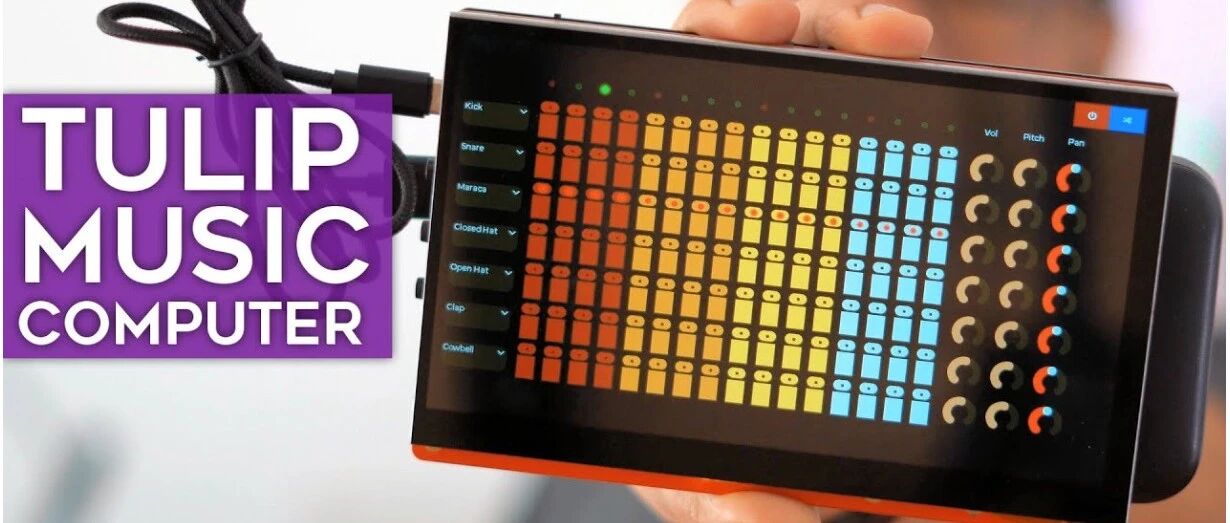
这到底是个什么?
简单来说,Tulip CC 是一个基于 ESP32-S3 芯片的独立小电脑。它不运行 Windows,也不跑 Linux,它一开机就直接进 MicroPython 命令行。
这意味着什么?意味着你不需要装驱动、不需要配置复杂的环境。你想让它发声,敲一行代码;你想画个圆,敲一行代码。它内置了一个叫 AMY 的合成器引擎,整整 120路复音!你可以把它当成一个超级强大的波表合成器、FM合成器,甚至是采样器。
它的显示效果也很有意思,不是那种视网膜屏,而是带点复古味儿的 1024×600 触摸屏,支持精灵图(Sprites)和滚动背景,写个小游戏或者做个音乐可视化,简直爽翻。
核心配置清单:
|
组件 |
规格/细节 |
| 主控 |
ESP32-S3 (这芯片现在火得一塌糊涂,性能管够) |
| 内存 |
8.5MB RAM (别嫌小,跑 Python 逻辑足够了,大部分给了显存) |
| 存储 |
32MB Flash (存代码和采样文件绰绰有余) |
| 屏幕 |
7寸或10寸电容触摸屏 (1024×600) |
| 接口 |
USB键盘口、MIDI接口、Grove扩展口 (接传感器玩) |
个人建议: 如果你打算DIY,一定要搞个带电容触摸的屏,因为 Tulip 的 UI 库(LVGL)用手戳起来比用鼠标爽多了。电源方面,它功耗极低(500mA左右),随便挂个 18650 电池就能带它去咖啡馆装 X 一整天。
说实话,第一次听说用 ESP32-S3 驱动 1024×600 这么大分辨率的屏,很多老电子人的第一反应都是:“你在逗我?这芯片撑得住吗?”
毕竟,ESP32-S3 的片上 SRAM 也就几百 KB,而一帧 1024×600 的 16 位色图像就需要 1.2MB 左右。如果要做双缓冲防止闪烁,那内存直接就爆了。
但 Tulip CC 确实做到了,而且跑得还挺溜。这背后的实现逻辑其实非常硬核且巧妙,咱们拆开来看看它是怎么“小马拉大车”的。
核心黑科技:RGB 接口与外扩 PSRAM
ESP32-S3 相比于老款 ESP32,最大的进化之一就是内置了 LCD 接口(RGB Peripheral)。
-
• 物理连接: 它不再通过慢悠悠的 SPI 协议刷屏,而是直接利用 S3 的 GPIO 模拟 RGB565 接口。这意味着它能像专业的嵌入式处理器一样,直接把像素数据“喷”给屏幕,刷新率能稳在 30FPS 左右。
-
• 内存借位: 既然片内内存不够,Tulip 强制要求使用带 8MB 或 16MB 八线 PSRAM 的 ESP32-S3 模组。屏幕的显示缓冲区(Framebuffer)直接开在 PSRAM 里。
避坑指南: 如果你自己 DIY,买芯片一定要看准后缀,必须是 R8(8MB PSRAM)起步,否则 Tulip 的固件根本跑不起来。
Tulip 的“省资源”大法:分层渲染
即便有了 PSRAM,1024×600 的全量渲染对主频 240MHz 的 CPU 来说压力还是很大。Tulip 的作者 Shore Pine 采用了一种类似 早期游戏机(如红白机/世嘉) 的渲染思路:
-
1. 文本层(Text Layer): 并不是把每个字都当成像素画,而是维护一个字符矩阵。只有当你改变文字时,它才去更新那一小块区域。
-
2. 精灵层(Sprites): 那些在屏幕上飞来飞去的小图标,是独立于背景渲染的。通过硬件加速,只在扫描线扫描到它时才去叠加数据。
-
3. 脏矩形更新: 它不会每帧都重绘整个屏幕,只有变动的地方(脏区域)才会重新推送到显示驱动。
硬件连接:你需要这块“转接板”
由于 ESP32-S3 的引脚有限,直接用杜邦线接 40-pin 的 RGB 屏幕会让你怀疑人生。
-
• 驱动芯片: 官方方案通常会配合一块驱动板,处理 RGB 信号的电平转换和背光供电。
-
• 触摸实现: 触摸屏通常是 I2C 接口(常见的芯片如 GT911)。这部分相对简单,Tulip 固件里已经集成了驱动,你只需要把 SDA、SCL 接对,在代码里调
tulip.touch()就能拿到坐标。
如果你想省事:
我强烈建议直接买 Tulip 定制的那个 7 寸屏套装。它是把 ESP32-S3 核心板和屏幕驱动板集成在一起的。如果你想挑战 10 寸屏,你需要找那种支持 TTL RGB 40-pin 接口的屏,并确保驱动板能提供足够的电流(10寸屏的背光很吃电流,USB 供电可能带不动,得外接 5V 2A 电源)。另外,LILYGO的T-Keyboard也能跑。当然,有类似大屏板子的,可以自己去适配一下,也OK!
软件配置:怎么让固件认出这块屏?
Tulip 的固件在编译时就已经针对特定的显示控制器(如 EK79001 或 ILI6122)写好了初始化序列。
如果你用的是官方推荐硬件,刷完即用。如果你想自己换屏,你可能需要深入到 tulip_cc 的源码里,修改 display.c 中的时序参数(Hsync, Vsync, Porch 等)。这对新手来说有点硬核,建议先从官方推荐的屏幕型号入手。
DIY 驱动大屏的口诀:
-
1. S3 必须带 PSRAM(八线更佳)。
-
2. RGB 接口直连(别走 SPI 转换,会卡成 PPT)。
-
3. 电源要稳(大屏背光是耗电大户)。
-
4. I2C 接触摸(GT911 是业界通用解)。
说真的,当你看到那行 Python REPL 提示符在 10 寸大屏上跳动时,那种“我手搓了一台电脑”的成就感,真的不是买台 iPad 能比的!
软件才是它的灵魂
很多 DIY 硬件做完就吃灰,是因为没软件跑。但 Tulip 不一样,它的生态做得非常“人性化”。
-
1. 内置编辑器: 敲
edit("music.py")就能直接在屏幕上改代码,支持高亮,像极了当年的文曲星,但强了一万倍。 -
2. AMY 合成器: 这个真的吹爆。它内置了鼓机、Juno-6 编辑器。你只要写
amy.drums(),它就开始给你蹦迪。 -
3. TULIP ~ WORLD: 这是一个内置的 BBS 聊天室。只要连上 WiFi,你就能跟全球的 Tulip 玩家聊天、传代码、分享你刚撸出来的曲子。这种复古的社交感,真的比刷朋友圈有意思。
-
写第一行代码试试:
# 连个WiFi先
tulip.wifi("你的WiFi名", "密码")

# 搞点声音
import amy
amy.send(osc=0, wave=amy.SINE, freq=440, amp=1)
听到了吗?那是 440Hz 的纯净正弦波,也是你通往赛博创造者的第一声啼哭。
写在最后的话
我为什么安利这玩意儿?因为它找回了我们小时候玩电脑的那种“掌控感”。现在的电脑太复杂了,复杂到我们根本不知道底层在干嘛。而在 Tulip 上,每一像素、每一段波形,都是你用代码勾勒出来的。
它不完美,甚至有点简陋,但它足够有趣。
项目地址: https://github.com/shorepine/tulipcc