ESP32
简介
ESP32-S3 是一款集成 2.4 GHz Wi-Fi 和 Bluetooth 5 (LE) 的 MCU 芯片,支持远距离模式 (Long Range)。ESP32-S3 搭载 Xtensa® 32 位 LX7 双核处理器,主频高达 240 MHz,内置 512 KB SRAM (TCM),具有 45 个可编程 GPIO 管脚和丰富的通信接口。ESP32-S3 支持更大容量的高速 Octal SPI flash 和片外 RAM,支持用户配置数据缓存与指令缓存。 ——乐鑫官网
从乐鑫的官网可以看出ESP32也分为很多种类,我这边用的是ESP32-S3型号的,型号不一样的小伙伴只需要在配置环境的时候选择对应的文件即可,其余代码部分都是一样的。
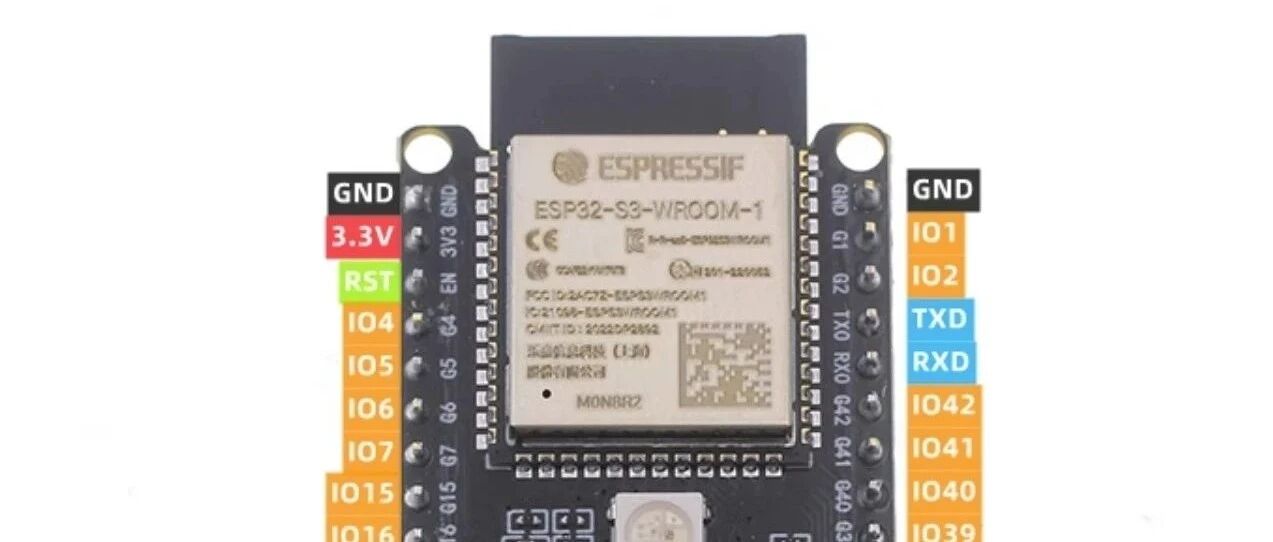
引脚分布图
可以看到上面这个引脚分布图跟我们之前看的都不一样,这个引脚分布图非常简洁,没有说哪个引脚一定是做什么用的(除了VCC和GND,RST等之类的),原因就在官方提供的datasheet中。
命名规则
剩下一个介绍的就是命名规则了。
我手上这款是ESP32-S3-N8R2,所以含义是正常Flash温度,8MB的Flash,具有2MB的PSRAM。但是有一点我没有明白,那就是我买的某宝店铺的定价。
按理说16MB的Flash,8MB的PSRAM(N16R8)应该是要比我手上的8MB的Flash,2MB的PSRAM要贵的,但是结果却是相反的,我当初买的时候不知道,光挑贵的买了,结果好像是配置反而更低了。不懂是我有什么地方不明白的还是店家定价定错了。懂的小伙伴可以在评论区教我一下。
那么就简简单单介绍这么多,我们的主要目的还是快速上手。
环境配置
https://thonny.org/
我们使用Thonny作为IDE,进入上面的链接直接下载即可。
一般情况下,按照我下面图片的指示,直接在Thonny中把固件烧录进去即可。
固件文件在下面的链接中去寻找。
https://micropython.org/download/
但我这个型号(ESP32-S3-N8R2)一直是烧不进去的,但应该是烧进去的,但是是有问题的。
整了一下午还是没弄好,固件反反复复烧了n次,还是一个样,最终还是找到了方法。
第一个就是在选择型号的时候,虽然我们是ESP32但是我们需要选择为ESP8266,原因仅是因为烧录的地址需要为0x00处,而在Thonny中无法指定烧录地址。
第二个就是选择固件文件的时候,选择版本低的。我一开始选择是最新版本的,然后烧录之后还是无法使用,之后跟了一个又一个教程去一次次烧录,最终以一种朴素的方法解决了我的问题,那就是换个低版本的,我最终成功的版本是我框出来的,v1.19.1的那个。
接下来我们就可以开始愉快的敲代码了。
microPython的用法我们可以从官网里找到,我们接下来也会围绕着官方文档进行。
http://micropython.com.cn/en/latet/esp32/quickref.html
GPIO
from machine import Pin
其实直接import machine也是可以的,但是熟悉Python的小伙伴会知道,当我们仅用其中几个类的时候,我们使用上面的写法会更好一些。
我们照例是来点个灯,点个灯就需要控制GPIO,那么我们需要初始化GPIO对吧,其实所有单片机编程起来那可以说是万变不离其宗,我们都知道需要做什么,唯一不同的是不同单片机在不同环境下我们操作的方法不同。
我们知道需要初始化GPIO口了,那么我们从人家官方文档里找对应的方法即可。
参数id就是指定GPIO口的,我们直接填入对应的GPIO口的编号即可。
第二个模式可以有多种可选的,常用的就开头两个。
第三个选择是否连接电阻,一般我们仅输出的话是不连的,但如果要配置外部中断的话,也就是要输入,那么再根据需要去配置上拉电阻还是下拉电阻,简单来说,配置上拉电阻,那么默认读入的是高电平;配置下拉电阻,那么默认读入的是低电平。
第四个指定初始值。
后两个很少用,感兴趣的小伙伴自行查阅文档,这里就不介绍了。
配置完之后我们还需要操作GPIO的输出,可用的有以下五种方法。
最重要的是最后一个value函数。
上面文档中的解释太复杂了,简单来说就是给value函数参数,那么就算是指定输出的电平,如果不给参数,那么就算是读入当前这个GPIO口的电平。
知道怎么操作之后我们就可以开始写代码了。
以防有小伙伴不懂怎么使用Thonny来写MicroPython,我这里简单说一下。我们的MicroPython设备(也就是我们连接的ESP32)默认是只有一个boot.py文件,这个文件的内容是每次ESP32上电之后都会执行的。
但是我们一般代码不写在这里面,我们会新建一个py文件,然后把要执行的内容写在别的文件里,调试的时候我们直接在对应文件的界面进行运行即可,当我们程序定稿之后需要变成上电自动执行之后,我们会封装好执行内容,然后写在main.py文件里。
没错,main.py文件也是要我们新建的,ESP32上电后自动执行boot.py,然后boot.py会自动执行main.py。
关于这个我们可以做一个小实验。
我们分别在两个文件中都输出一句话。
没错,我们可以直接使用print来对我们的程序进行调试。
然后我们保存修改后的文件,接着按下复位键。
可以看到确实是像我们之前说的先执行boot再执行main。
闲话说多了,接下来我们开始点灯。
from machine import Pinp5=Pin(5,Pin.OUT)while True:#p5.off()#p5.low()p5.value(0)
编辑完代码之后我们直接点击运行当前脚本,然后我们就惊奇地发现,点灯成功。
根据我们的惯例(参考之前的一文速通ESP8266),点灯完之后我们就要让它闪烁了。
延时
import time
根据官方文档提供的例子我们可以发现,一共有三种延时函数。例子中最后两行设计的函数是统计ESP32运行时间的,基本没什么用。
三种延时函数分别是以秒,毫秒,微妙为单位的,我们随便用哪个都行,一般毫秒用的比较多。
接下来我们让LED闪烁。
from machine import Pinimport timep5=Pin(5,Pin.OUT)while True:p5.value(0)time.sleep_ms(500)p5.value(1)time.sleep_ms(500)
由于照片拍不出闪烁的效果,那我就不拍照了(偷懒)。
要让LED闪烁,除了上面的这种写法,我们还可以通过获取当前GPIO的电平,然后输出相反的电平即可,这样可以使代码更加简洁。
from machine import Pinimport timep5=Pin(5,Pin.OUT)while True:p5.value(not p5.value())time.sleep_ms(500)
平时C/C++的代码写多了,代码报错之后才回过神来,Python中的取非不是!,而是直接写个not。
定时
from machine import Timer
除了使用延时,我们还可以使用定时来完成我们的LED闪烁效果,最重要的是不会阻塞我们的主逻辑。
我们最多可以使用四个定时器,因此给Timer构造函数传入的参数(ID)应为0~3,但实际上你写多少都可以,但是会对传入的参数进行一个取余4的操作,因此还是只能用四个定时器,如果多个定时器初始化传入的ID相同,那么后面创建的定时器会把更早创建的覆盖掉。
获得定时器对象之后我们还需要调用初始化(init)函数(有一点点反直觉,因为我觉得创建时候调用的构造函数应该就算是初始化了)。
init函数的第一个参数传入定时器周期,单位为毫秒。
第二个参数指定模式,定时任务可以是只执行一次(Timer.ONE_SHOT),也可以是周期性执行(Timer.PERIODIC)。
第三个参数传入回调函数,可以是lambda。回调函数接收一个参数,这个参数是定时器对象,但这个不是我们的定时器。
还有一个函数,上面的例子中没有提及,那就是取消定时任务,我们使用deinit函数。
接下来我们使用定时来改一下LED闪烁的代码。
from machine import Pinfrom machine import Timerimport timep5=Pin(5,Pin.OUT)t0=Timer(0)t1=Timer(1)t0.init(period=500,mode=Timer.PERIODIC,callback=lambda t:p5.value(not p5.value()))t1.init(period=5000,mode=Timer.ONE_SHOT,callback=lambda t:t0.deinit())while True:pass
上面的代码使用了两个定时器,一个定了500ms为周期的翻转GPIO电平的定时任务,一个定了5s后执行一次的关闭第一个定时器任务的定时任务。
可以发现LED闪烁五次之后就停止闪烁了,可见我们已经成功地使用了定时。
PWM
from machine import PWM除了让LED闪烁,我们还可以让LED出现呼吸灯的效果,那就是输出PWM。
构造函数的第一个参数指定一个GPIO口,这里不是填入一个编号了,而是需要传入一个GPIO的对象。
第二个参数填入PWM的频率,范围是1~40MHz。
后面有三个参数,三选一。分别是duty,duty_u16,duty_ns。都是设置占空比的。
duty传入0~1024,duty_u16传入0~65535,而duty_ns传入的是以纳秒为单位来设置脉冲宽度。
接下来我就直接拿代码来演示一下LED呼吸灯。
from machine import Pinfrom machine import PWMimport timep5=Pin(5,Pin.OUT)p=PWM(p5,10000000,duty=0)while True:for i in range(0,1023):p.duty(i)time.sleep_ms(1)for i in range(1023,0,-1):p.duty(i)time.sleep_ms(1)
另外,使用freq,duty,dutty_u16等同名函数也可以获取与设置频率,占空比等数值,可以参考GPIO的value函数。
ADC
from machine import ADC
参数比较简单,第一个是GPIO口的对象,第二个指定输入衰减,也可以看作是指定模拟信号的电压范围。
然后我们调用read函数即可读取转换值。
from machine import Pinfrom machine import ADCimport timep5=Pin(5,Pin.IN)a=ADC(p5,atten=ADC.ATTN_11DB)while True:print(a.read())time.sleep(1)
操作存储器
在一文速通ESP8266中我们有操作存储器的介绍,在ESP32中就不介绍了,因为完全跟Python进行文件操作一样。
import timewith open("abc.txt","w") as f:f.write("abcdefg")f.flush()while True:with open("boot.py","r") as f:while True:data=f.readline()if not data:breakprint(data)time.sleep(5)
UART串口通信
from machine import UART
第一个参数id,传入0~2,一个三个UART。
第二个参数传入波特率。
第三第四个指定tx和rx的引脚。
后面几个参数指定数据位,校验位,停止位什么的,我们一般用默认即可,也就是八位数据一位停止,没有校验。感兴趣的小伙伴可以自行去官方文档查阅。
构造出UART对象之后,我们最重要的是收发数据,相关的函数也很简单,write和read分别是写和读,其中read需要传入一个参数,表示我们最多读取的字节数,读出的也是字节。
使用any函数可以判断是否有接收到数据。
from machine import Pinfrom machine import UARTimport timeu=UART(1,9600,rx=9,tx=10)p5=Pin(5,Pin.OUT)while True:u.write("hello world")if u.any():p5.value(not p5.value())print(u.read(1024))time.sleep(1)
WiFi
import network
接下来就是重头戏啦,我们连接上WiFi之后就可以进入物联网的重头戏MQTT啦。
与之前ArduinoIDE写的ESP8266不一样的是,如果我们连上了WiFi,那么默认是就算是后续断开了WiFI,它也会继续尝试连接,而我们之前ESP8266里我们需要手动检测WiFi是否断开,如果断开则需要手动重连。
关于这一点我已经用下面的代码测试过了,逻辑就是一开始配置一下连接代码,在主循环里,如果WiFI保持连接,那么LED亮,没有连接WiFi则LED灭。
运行下面代码后我手动断过几次手机热点,只要手机热点再次开启,那么LED还是会亮起来。
from machine import Pinimport timeimport networkp5=Pin(5,Pin.OUT)w=network.WLAN(network.STA_IF)w.active(True)w.connect("zhetu","zhetu123")while True:if w.isconnected():p5.off()else:p5.on()time.sleep(1)
其实根据我上面的代码以及更上面官方文档中的示例,也可以知道如何连接WiFi了,或者直接把官方文档中提供的函数do_connect拿来用即可。
def do_connect():import networkwlan = network.WLAN(network.STA_IF)wlan.active(True)if not wlan.isconnected():print('connecting to network...')wlan.connect('ssid', 'key')while not wlan.isconnected():passprint('network config:', wlan.ifconfig())
不过接下来就稍微讲一下连接WiFi的过程。
首先是要构造出一个WLAN对象出来,WLAN的构造函数只需要传入一个参数,那就是指定模式,可以是network.AP_IF和network.STA_IF,分别是开热点模式和连接WiFi模式,我们一般用的都是后者,因为就算我们开了热点那也是无法联网的。
接着是激活它,用active函数,给一个布尔值,True则激活,False则关闭。
然后使用connect函数连接WiFi,传入两个参数,依次是WiFI名和WiFi密码。
最后使用isconnected函数,根据其返回值判断是否连接上了WiFi。
disconnect函数可以手动关闭WiFi连接。
其他一些获取配置或是设置配置的函数,感兴趣的小伙伴可以去官方文档查看。
MQTT
https://github.com/juwul/umqtt_aws_iotMicroPython中没有提供给我们MQTT,但是不代表我们不能使用MicroPython来使用MQTT,上面的链接中我们可以获取到别人写的第三方库。
直接把lib中的simple.py复制出来放进ESP32中即可。
这个第三方库的优点是它非常小,仅仅是200行代码,后续如果想要学习一下,200行代码也不难看懂,并且操作非常简单。缺点是因为小巧,所以功能相对简陋,但是绝对是够用的,另外一个就是在github上,需要有点方法才可以进去,进不去的小伙伴复制下面的代码也是一样的。
import usocket as socketimport ustruct as structfrom ubinascii import hexlifyclass MQTTException(Exception):passclass MQTTClient:def __init__(self, client_id, server, port=0, user=None, password=None, keepalive=0,ssl=False, ssl_params={}):if port == 0:port = 8883 if ssl else 1883self.client_id = client_idself.sock = Noneself.addr = socket.getaddrinfo(server, port)[0][-1]self.ssl = sslself.ssl_params = ssl_paramsself.pid = 0self.cb = Noneself.user = userself.pswd = passwordself.keepalive = keepaliveself.lw_topic = Noneself.lw_msg = Noneself.lw_qos = 0self.lw_retain = Falsedef _send_str(self, s):self.sock.write(struct.pack("!H", len(s)))self.sock.write(s)def _recv_len(self):n = 0sh = 0while 1:b = self.sock.read(1)[0]n |= (b & 0x7f) << shif not b & 0x80:return nsh += 7def set_callback(self, f):self.cb = fdef set_last_will(self, topic, msg, retain=False, qos=0):assert 0 <= qos <= 2assert topicself.lw_topic = topicself.lw_msg = msgself.lw_qos = qosself.lw_retain = retaindef connect(self, clean_session=True):self.sock = socket.socket()self.sock.connect(self.addr)if self.ssl:import usslself.sock = ussl.wrap_socket(self.sock, **self.ssl_params)msg = bytearray(b"\x10\0\0\x04MQTT\x04\x02\0\0")msg[1] = 10 + 2 + len(self.client_id)msg[9] = clean_session << 1if self.user is not None:msg[1] += 2 + len(self.user) + 2 + len(self.pswd)msg[9] |= 0xC0if self.keepalive:assert self.keepalive < 65536msg[10] |= self.keepalive >> 8msg[11] |= self.keepalive & 0x00FFif self.lw_topic:msg[1] += 2 + len(self.lw_topic) + 2 + len(self.lw_msg)msg[9] |= 0x4 | (self.lw_qos & 0x1) << 3 | (self.lw_qos & 0x2) << 3msg[9] |= self.lw_retain << 5self.sock.write(msg)#print(hex(len(msg)), hexlify(msg, ":"))self._send_str(self.client_id)if self.lw_topic:self._send_str(self.lw_topic)self._send_str(self.lw_msg)if self.user is not None:self._send_str(self.user)self._send_str(self.pswd)resp = self.sock.read(4)assert resp[0] == 0x20 and resp[1] == 0x02if resp[3] != 0:raise MQTTException(resp[3])return resp[2] & 1def disconnect(self):self.sock.write(b"\xe0\0")self.sock.close()def ping(self):self.sock.write(b"\xc0\0")def publish(self, topic, msg, retain=False, qos=0):pkt = bytearray(b"\x30\0\0\0")pkt[0] |= qos << 1 | retainsz = 2 + len(topic) + len(msg)if qos > 0:sz += 2assert sz < 2097152i = 1while sz > 0x7f:pkt[i] = (sz & 0x7f) | 0x80sz >>= 7i += 1pkt[i] = sz#print(hex(len(pkt)), hexlify(pkt, ":"))self.sock.write(pkt, i + 1)self._send_str(topic)if qos > 0:self.pid += 1pid = self.pidstruct.pack_into("!H", pkt, 0, pid)self.sock.write(pkt, 2)self.sock.write(msg)if qos == 1:while 1:op = self.wait_msg()if op == 0x40:sz = self.sock.read(1)assert sz == b"\x02"rcv_pid = self.sock.read(2)rcv_pid = rcv_pid[0] << 8 | rcv_pid[1]if pid == rcv_pid:returnelif qos == 2:assert 0def subscribe(self, topic, qos=0):assert self.cb is not None, "Subscribe callback is not set"pkt = bytearray(b"\x82\0\0\0")self.pid += 1struct.pack_into("!BH", pkt, 1, 2 + 2 + len(topic) + 1, self.pid)#print(hex(len(pkt)), hexlify(pkt, ":"))self.sock.write(pkt)self._send_str(topic)self.sock.write(qos.to_bytes(1, "little"))while 1:op = self.wait_msg()if op == 0x90:resp = self.sock.read(4)#print(resp)assert resp[1] == pkt[2] and resp[2] == pkt[3]if resp[3] == 0x80:raise MQTTException(resp[3])return# Wait for a single incoming MQTT message and process it.# Subscribed messages are delivered to a callback previously# set by .set_callback() method. Other (internal) MQTT# messages processed internally.def wait_msg(self):res = self.sock.read(1)self.sock.setblocking(True)if res is None:return Noneif res == b"":raise OSError(-1)if res == b"\xd0": # PINGRESPsz = self.sock.read(1)[0]assert sz == 0return Noneop = res[0]if op & 0xf0 != 0x30:return opsz = self._recv_len()topic_len = self.sock.read(2)topic_len = (topic_len[0] << 8) | topic_len[1]topic = self.sock.read(topic_len)sz -= topic_len + 2if op & 6:pid = self.sock.read(2)pid = pid[0] << 8 | pid[1]sz -= 2msg = self.sock.read(sz)self.cb(topic, msg)if op & 6 == 2:pkt = bytearray(b"\x40\x02\0\0")struct.pack_into("!H", pkt, 2, pid)self.sock.write(pkt)elif op & 6 == 4:assert 0# Checks whether a pending message from server is available.# If not, returns immediately with None. Otherwise, does# the same processing as wait_msg.def check_msg(self):self.sock.setblocking(False)return self.wait_msg()
人家项目的名字我框出来了,那么我们就直接在ESP32中新建一个“umqtt.py”然后把代码直接复制进去就可以直接使用了(文件名随意起)。
由于这个第三方库比较简单,估计了解MQTT的小伙伴,光是看人家的函数命名都可以知道该怎么操作,那么我们就先简单来个小例子,然后再稍微讲解一下。
from machine import Pinimport timeimport networkimport umqttp5=Pin(5,Pin.OUT)w=network.WLAN(network.STA_IF)w.active(True)w.connect("zhetu","zhetu123")def mqtt_callback(topic,data): #回调函数,直接把主题名和内容体打印出来print(topic,data)while not w.isconnected(): #确保WiFI连接上了,后续才可以连接MQTT服务器passmqtt=umqtt.MQTTClient("连接服务器用的ID","mqtt服务器IP")mqtt.set_callback(mqtt_callback)mqtt.connect()mqtt.subscribe(b"aaa")while True:mqtt.check_msg() #检测是否接受到订阅信息if w.isconnected():p5.off()else:p5.on()time.sleep(1)
根据构造函数我们可以得知,我们仅需要传入两个参数即可,一个是连接MQTT服务器用的ID,另一个是MQTT服务器的IP地址。剩下的配置也可以进行设置,但是不是必须的,我们简单演示一下就没用上。
那么构造完得到一个MQTTClient的对象之后,我们要做的是设置回调函数,就是下面这个函数,我们传入一个回调函数,回调函数接收两个参数,依次是主题名和内容体。
那么我是怎么知道的呢,当然是看代码啦。
根据对MQTT的了解以及对英文名称大概的意思就可以知道。
设置完回调函数之后我们还需要订阅主题,要收到消息我们还需要先订阅是吧。
使用下面的函数,直接传入主题名称即可。
接着就可以连接MQTT服务器了。
用下面这函数,可以不传入参数。
上面的配置完之后我们离成功就剩一点点啦。
我们需要在主循环体里不断的检测是否收到数据,收到数据则会主动调用回调函数。
检测使用下面这个函数。
看得出来这还涉及到了另外一个函数,感兴趣的小伙伴自己去看代码吧。
最后还有一个功能,那就是发布信息。
我们至少需要传入两个参数,依次是主题名和内容体。
小结
至此,我们就速通了ESP32啦。
这里就小小的总结一下踩过的坑,第一个就是环境配置啦,不要选择最新的固件文件!!!
第二个就是串口的引脚选择,尽量咱就是使用人家默认的引脚,虽然自定义也可以,但是很容易出问题,比如我不信邪,试过使用与UART的ID不匹配的引脚,结果遇到了print使用不了以及RX引脚接收不到数据等的事情,所以虽然ESP32的引脚映射功能很强大,但是在UART串口中,我们还是尽量使用官方推荐的默认引脚。
最后一个是MQTT,值得一提的是,接受订阅信息的回调函数的两个参数都是字节类型的,因此如果我们需要锁定某个主题的时候,需要把和回调函数的主题名的参数比较的那个字符串转为字节。
最后的最后打个小广告。文中涉及的所有资料我都已经打包好了,关注我的公众号“折途想要敲代码”回复关键词“ESP32”即可免费下载。
当然,文章中的链接也都是可以直接点击前往下载对应的资源的。