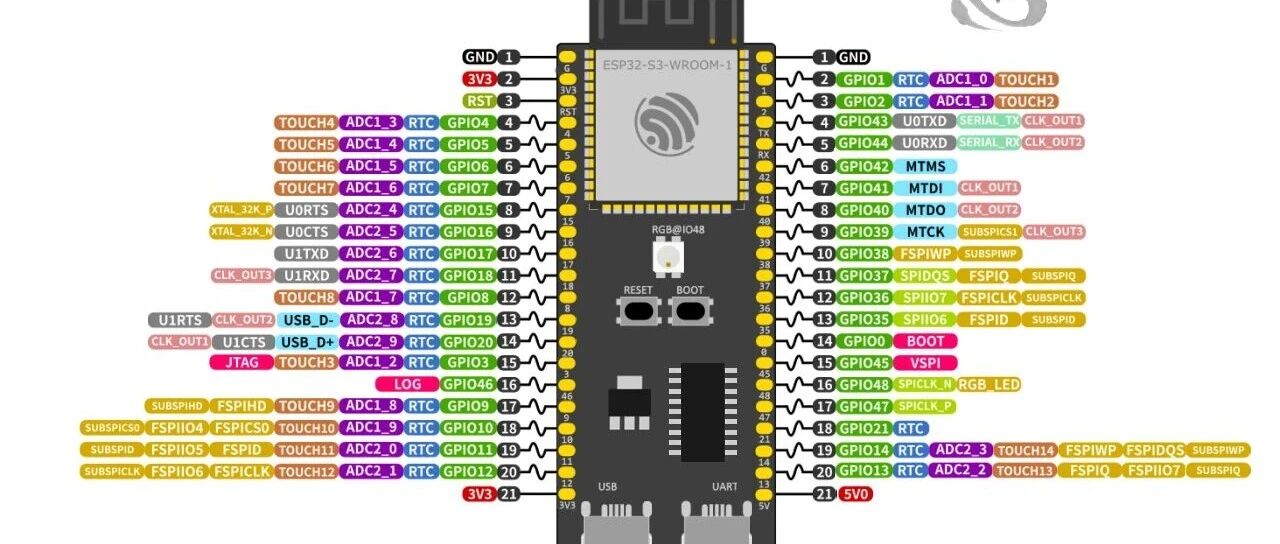
一、 为什么要选择ESP32?
在开始敲代码之前,容我先简单“吹嘘”一下我们今天的主角——ESP32。
它不仅仅是一块简单的单片机,而是一个功能强大的Wi-Fi & 蓝牙二合一的物联网芯片。想象一下,双核处理器、丰富的GPIO口、各种通信协议支持… 最关键的是,它性价比极高,一杯奶茶的钱就能让你踏入物联网和智能硬件的大门!
无论是做智能家居、远程监控、还是各种有趣的电子DIY项目,ESP32都是你的不二之选。
二、 准备工作:你需要什么?
在开始安装之前,请准备好以下“食材”:
1.硬件:
•ESP32开发板 一枚 (如ESP32-DevKitC、NodeMCU-32S等,市面上最常见的即可)•USB数据线 一根 (最好是数据线,而非只能充电的线)•LED灯 一个 (通常开发板上会自带一个可编程的LED,通常是GPIO2)•电脑 一台 (Windows, MacOS, Linux均可,本文以Windows为例)
•一颗热爱折腾的心!(最重要)•稳定的网络环境
三、 核心步骤:安装ESP-IDF开发环境
ESP32主要有两大开发框架:Arduino 和 ESP-IDF。Arduino简单易上手,而ESP-IDF是乐鑫官方的开发框架,功能更强大、更底层,能充分发挥ESP32的所有潜力。我们这个系列将基于ESP-IDF,为大家带来最核心的讲解。
安装其实非常简单,官方提供了一键安装工具!
1.
下载离线安装器: 访问乐鑫官方GitHub发布页面: https://github.com/espressif/idf-installer/releases/
下载最新的 esp-idf-tools-setup-offline-x.x.x.exe 文件(x.x.x是版本号)。离线版更稳定,避免网络问题。
•双击运行下载好的exe文件。•选择组件:保持默认选项即可,它会安装ESP-IDF、所需的工具链和Python环境。•选择安装路径:强烈建议选择一个纯英文路径,例如 D:\Espressif。中文路径可能导致各种离奇错误!•下载和安装:接下来就是耐心的等待过程(时间较长,可以去泡杯茶)。
3.验证安装: 安装完成后,它会提示你打开一个 ESP-IDF Command Prompt (cmd.exe) 或 ESP-IDF PowerShell。以后每次开发,都需要从这个特定的命令行窗口打开!
打开后,输入命令:
- idf.py –version
如果能看到版本信息,恭喜你!环境搭建成功了!
四、 实战时刻:创建第一个项目——Blink!
万物始于“Hello World”,而硬件世界始于“Blink”(闪烁)。让我们来创建一个让LED灯闪烁的项目。
1.复制示例项目: ESP-IDF内置了大量示例。我们先把 blink 示例复制到方便的位置。 在刚才的 ESP-IDF Command Prompt 中,输入:
# 切换到你的工作目录,比如D盘D:# 复制 blink 示例项目到当前目录xcopy /e /i %IDF_PATH%\examples\get-started\blink .\# 进入blink项目目录cd blink
•连接你的ESP32开发板到电脑。•在项目目录下,运行菜单配置命令:
- idf.py menuconfig
•这会打开一个蓝色文本配置界面。通过键盘上下键移动,进入 Example Configuration。
•在这里,你可以修改 Blink GPIO number,即LED灯连接的引脚号。不同开发板引脚号不同!(常见的是 2 或 5,请查阅你的开发板原理图)。如果不确定,先默认2试试。•修改完后,按 S 保存,再按 Q 退出。
- idf.py –p COMx flash monitor
请将 COMx 替换为你电脑上实际的串口号!(可以在设备管理器的“端口”中查看,通常是COM3、COM4等)。
•flash:编译代码并烧录到ESP32板子上。•monitor:打开串口监视器,查看ESP32输出的日志信息。
激动人心的时刻到了! 如果一切顺利,你会看到编译输出信息,烧录进度条,最后串口监视器会出现日志,而你板子上的LED灯也开始一秒一次地闪烁起来!
五、 代码小窥
如果你好奇这一切是如何发生的,可以打开 blink 项目下的 main/blink.c 文件看看。核心逻辑非常简单:
// 定义LED的GPIO引脚void app_main(void) {// 1. 将GPIO设置为输出模式gpio_reset_pin(BLINK_GPIO);gpio_set_direction(BLINK_GPIO, GPIO_MODE_OUTPUT);// 2. 主循环while (1) {// 3. 点亮LED (设置高电平)gpio_set_level(BLINK_GPIO, 1);// 等待1000毫秒 (1秒)vTaskDelay(1000 / portTICK_PERIOD_MS);// 4. 熄灭LED (设置低电平)gpio_set_level(BLINK_GPIO, 0);// 再等待1秒vTaskDelay(1000 / portTICK_PERIOD_MS);}}
代码逻辑清晰:设置引脚 -> 高电平 -> 等待 -> 低电平 -> 等待,循环往复。
六、 常见问题FAQ
•Q: 烧录时提示找不到端口或芯片?
•A: 1. 检查数据线是否可用;2. 检查串口号是否正确;3. 检查是否有其他串口软件占用了该端口。
•A: 网络问题,可以尝试重新安装,或者使用科学上网工具。最稳妥的方法是下载离线安装器。
•Q: LED灯不闪?
•A: 最常见的原因是GPIO号配置错误。请再次运行 idf.py menuconfig 检查 Example Configuration 中的GPIO号,并对照你的开发板原理图进行修改。
七、 结语
恭喜你!成功迈出了ESP32开发的第一步,完成了开发环境的搭建并实现了第一个硬件程序“Blink”。这意味着你已经打通了从软件到硬件的任督二脉!