简介
在嵌入式开发领域,ESP32开发板被广泛使用,它是一款功能强大的嵌入式系统,具备WiFi和蓝牙功能,适用于各种物联网和嵌入式项目。通过Arduino IDE,可以方便地进行ESP32开发板嵌入式开发。本文将详细介绍如何使用Arduino IDE来进行ESP32的嵌入式开发。
步骤1:安装Arduino IDE
首先,我们需要安装Arduino IDE。您可以从Arduino官方网站(https://www.arduino.cc),或者Github上(https://github.com/arduino/arduino-ide)下载适用于您的操作系统的最新版本。请确保下载的版本支持ESP32开发板。
步骤2:安装ESP32开发板支持
ESP32开发板需要特定的开发板支持才能在Arduino IDE中进行编程。为了安装ESP32开发板支持,请按照以下步骤操作:
-
1. 打开Arduino IDE,点击“文件(File)”菜单,选择“首选项(Preferences)”。
-
2. 在首选项对话框中,找到“附加开发板管理器网址(Additional Board Manager URLs)”字段,并单击旁边的图标。
-
3. 在文本框中输入以下网址:https://github.com/espressif/arduino-esp32/releases/download/3.0.1/package_esp32_index.json
-
4. 单击“确定(OK)”按钮关闭首选项对话框。
-
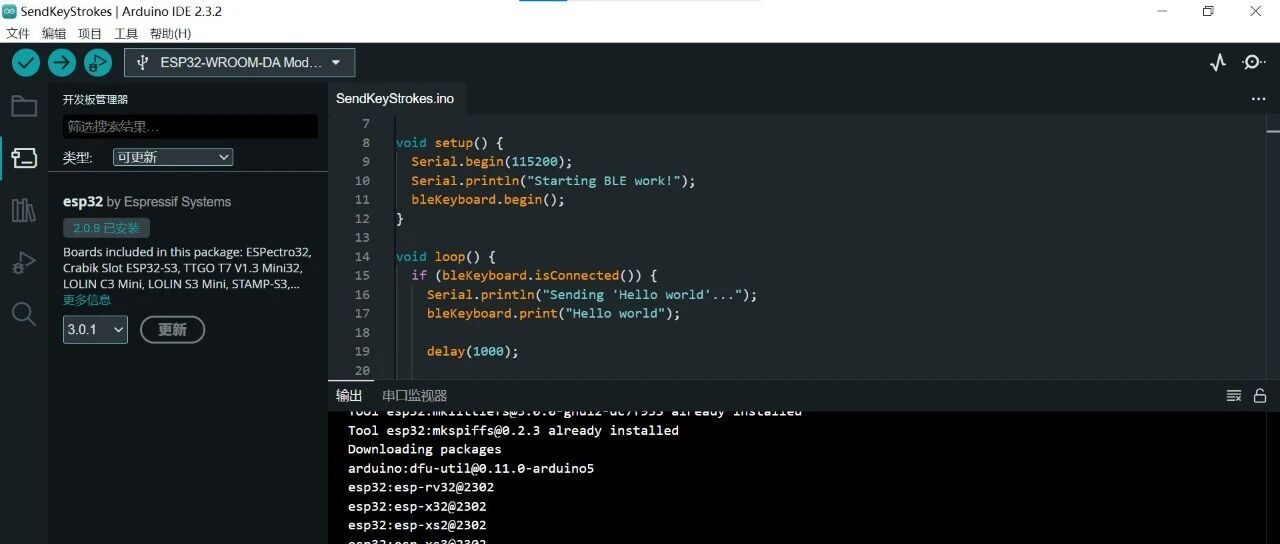
5. 返回Arduino IDE主界面,点击“工具(Tools)”菜单,选择“开发板(Board)”下的“开发板管理器(Board Manager)”。
-
6. 在开发板管理器中,搜索“esp32”,找到“esp32 by Espressif Systems”并点击“安装(Install)”按钮。
安装完成后,您就可以在Arduino IDE中选择ESP32开发板了。
由于网络原因,可能在线安装过程很慢,但还是建议在线安装,因为手动安装有很多不确定因素,成功率不好保障。
步骤3:连接ESP32开发板
将ESP32开发板通过USB电缆连接到计算机上。确保您已正确安装了开发板驱动程序。
步骤4:创建新的Arduino项目
现在,我们将创建一个新的Arduino项目,以便开始ESP32的嵌入式开发。
-
1. 打开Arduino IDE,点击“文件(File)”菜单,选择“新建(New)”。
-
2. 在新的Arduino窗口中,您可以开始编写您的代码。
步骤5:编写和上传代码
在Arduino IDE中编写代码的过程与使用任何其他Arduino开发板相同。您可以使用Arduino语言编写代码,结合ESP32的库函数来实现各种功能。
完成代码编写后,您可以按下以下步骤将代码上传到ESP32开发板:
-
1. 确保您选择了正确的开发板和端口。您可以在“工具(Tools)”菜单下的“开发板(Board)”和“端口(Port)”中选择正确的选项。
-
2. 单击Arduino IDE窗口右上角的“上传(Upload)”按钮。
-
3. Arduino IDE将编译代码并将其上传到ESP32开发板。上传完成后,您将在IDE底部的状态栏上看到上传进度。
步骤6:调试和测试
一旦代码成功上传到ESP32开发板,您可以开始进行调试和测试。使用串口监视器可以监视和调试代码的运行情况。
在Arduino IDE中,打开“工具(Tools)”菜单下的“串口监视器(Serial Monitor)”。确保选择正确的串口和波特率,然后您将能够查看ESP32开发板的输出。
结论
通过Arduino IDE,您可以方便地进行ESP32的嵌入式开发。本文介绍了安装Arduino IDE和ESP32开发板支持的步骤,以及如何编写、上传和调试代码。现在,您可以开始使用Arduino IDE和ESP32开发板来创建各种有趣的嵌入式项目了。祝您在ESP32开发中取得成功!
项目地址:https://github.com/arduino/arduino-ide