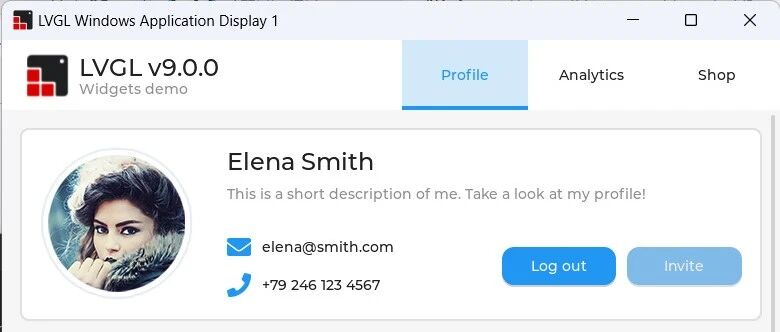
LVGL(Light and Versatile Graphics Library)是一个开源的嵌入式图形库,提供了丰富的图形界面组件和功能,可用于开发各种嵌入式系统的用户界面。在Windows PC上使用LVGL进行开发和测试可以极大地提高开发效率和便利性。
本文将详细介绍lv_port_pc_visual_studio项目,该项目提供了一个预配置的Visual Studio项目,可在Windows PC上尝试LVGL。该项目仅依赖于Win32 API、C Runtime和C++ STL,因此您可以在不安装任何额外依赖的情况下进行编译。该项目目前使用Visual Studio 2022进行维护。
LVGL简介
LVGL是一个轻量级、多功能的嵌入式图形库,专为快速开发嵌入式系统的用户界面而设计。它使用C语言编写,具有跨平台的特性,支持各种不同的显示驱动和输入设备。LVGL提供了丰富的图形界面组件,如按钮、标签、列表、图表等,以及强大的动画和事件处理机制。
lv_port_pc_visual_studio项目概述
lv_port_pc_visual_studio项目是一个为Windows PC预配置的Visual Studio项目,旨在为开发人员提供在PC上使用LVGL进行开发和测试的便利。该项目仅依赖于Win32 API、C Runtime和C++ STL,无需额外的依赖项即可编译运行。
项目要求
在使用lv_port_pc_visual_studio项目之前,您需要满足以下要求:
-
1. 安装Visual Studio 2022:lv_port_pc_visual_studio项目目前主要使用Visual Studio 2022进行维护和开发。请确保您已安装Visual Studio 2022或更高版本。
-
2. 熟悉C语言和LVGL:lv_port_pc_visual_studio项目需要您对C语言和LVGL图形库有一定的了解和熟悉。
-
3. 确保系统支持Win32 API:lv_port_pc_visual_studio项目依赖于Win32 API,因此请确保您的Windows PC系统支持该API。
项目安装和配置步骤
以下是在Windows PC上安装和配置lv_port_pc_visual_studio项目的步骤:
-
1. 克隆或下载项目:首先,您需要从lv_port_pc_visual_studio项目的GitHub仓库克隆或下载项目的源代码。
-
2. 打开Visual Studio 2022:使用Visual Studio 2022打开lv_port_pc_visual_studio项目。
-
3. 配置项目属性:在Visual Studio 2022中,打开项目属性对话框。您可以通过鼠标右键单击项目名称,然后选择“属性”选项来打开该对话框。
-
4. 配置包含目录:在属性对话框中,导航到“C/C++” -> “常规”选项卡。在“附加包含目录”字段中,添加LVGL库的包含目录。这样,编译器就能够正确地找到LVGL库的头文件。
-
5. 配置库目录:在属性对话框中,导航到“链接器” -> “常规”选项卡。在“附加库目录”字段中,添加LVGL库的库目录。这样,链接器就能够正确地找到LVGL库的链接文件。
-
6. 配置附加依赖项:在属性对话框中,导航到“链接器” -> “输入”选项卡。在“附加依赖项”字段中,添加LVGL库的依赖项,例如“lvgl.lib”和“lvgl_drv_win32.lib”。
-
7. 编译和运行:保存项目属性配置,并进行编译。一旦编译成功,您就可以运行lv_port_pc_visual_studio项目并开始使用LVGL进行开发和测试。
结论
lv_port_pc_visual_studio项目为在Windows PC上使用LVGL进行开发和测试提供了便利和灵活性。通过使用这个预配置的Visual Studio项目,您可以快速搭建开发环境并开始使用LVGL的丰富功能和组件。请记住按照上述步骤正确配置项目,并参考LVGL的文档和示例代码进行学习和实践。
项目地址:https://github.com/lvgl/lv_port_pc_visual_studio